Aide pas à pas · Guide de l’association
Faire vivre les séances d’une association de jeu de rôle
Pas à pas, avec les écrans : déclarer son association, recruter par un lien, programmer les séances hebdomadaires, ouvrir des campagnes, gérer les adhérents.
Les captures sont celles de l’application, prises sur un décor d’exemple.
Déclarer l’association en créant son compte
Une association est portée par un compte : celui de la personne qui la déclare, qui entre au bureau du même geste.
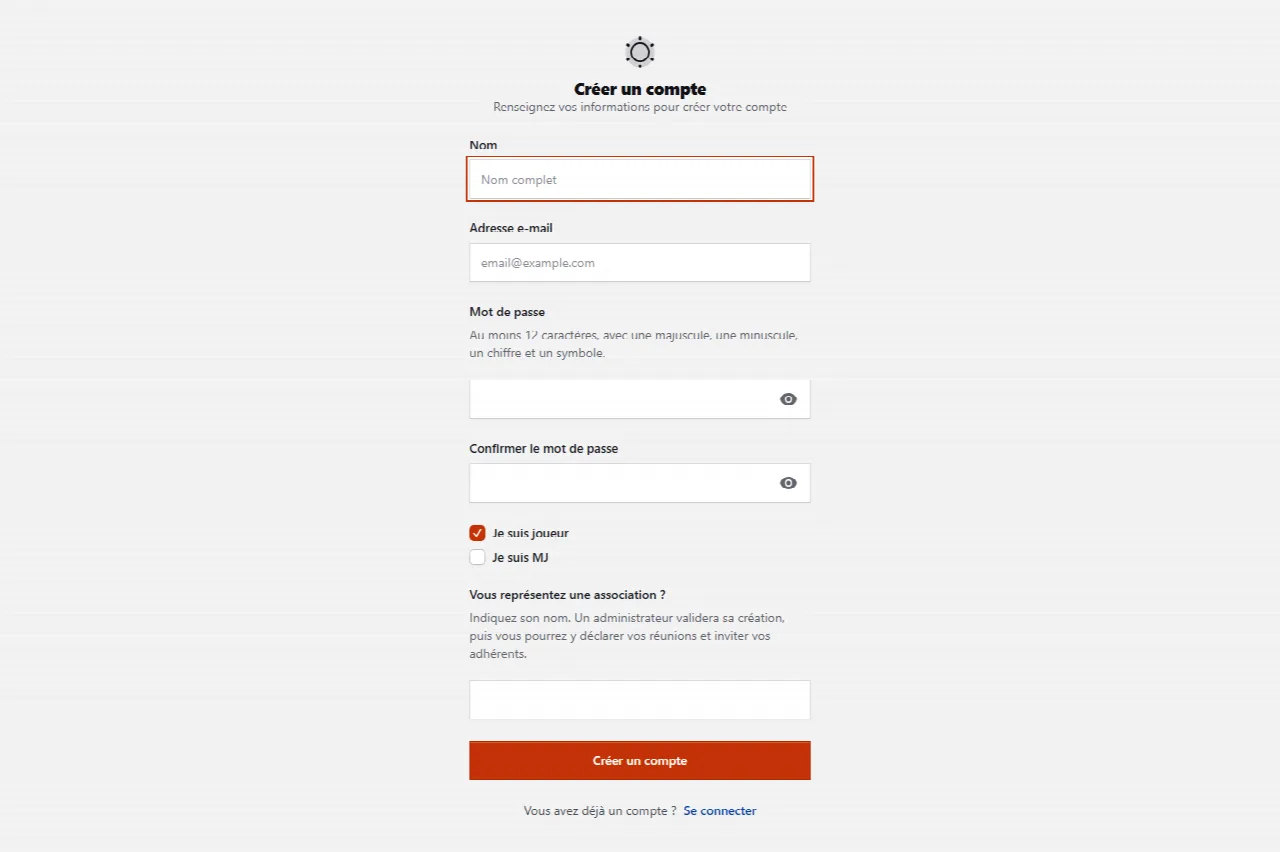
- Cliquez sur Créer un compte et remplissez le formulaire comme un joueur - nom, adresse, mot de passe, rôles.
- Dans Vous représentez une association ?, indiquez son nom. Indiquez son nom. Un administrateur validera sa création, puis vous pourrez y déclarer vos réunions et inviter vos adhérents.
- Créer un compte. Votre menu gagne le nom de votre association.
Déclarer l’association avec un compte existant
Vous avez déjà un compte de joueur ou de MJ : la déclaration se fait depuis l’annuaire.
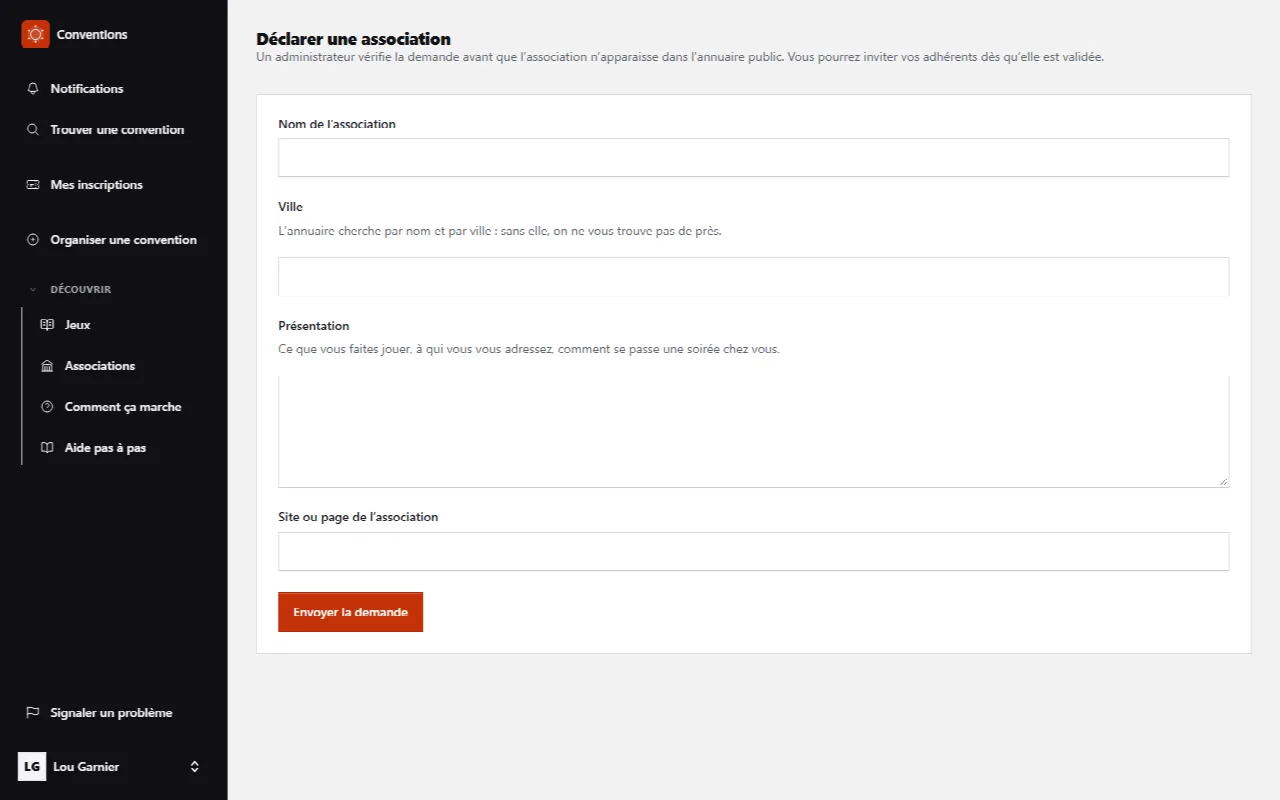
- Ouvrez Découvrir › Associations, puis le lien pour déclarer la vôtre - ou allez directement à l’adresse
/mon-association/creer. - Nom de l’association, Ville (L’annuaire cherche par nom et par ville : sans elle, on ne vous trouve pas de près.), Présentation (Ce que vous faites jouer, à qui vous vous adressez, comment se passe une soirée chez vous.), Site ou page de l’association.
- Envoyer la demande.
La validation par un administrateur
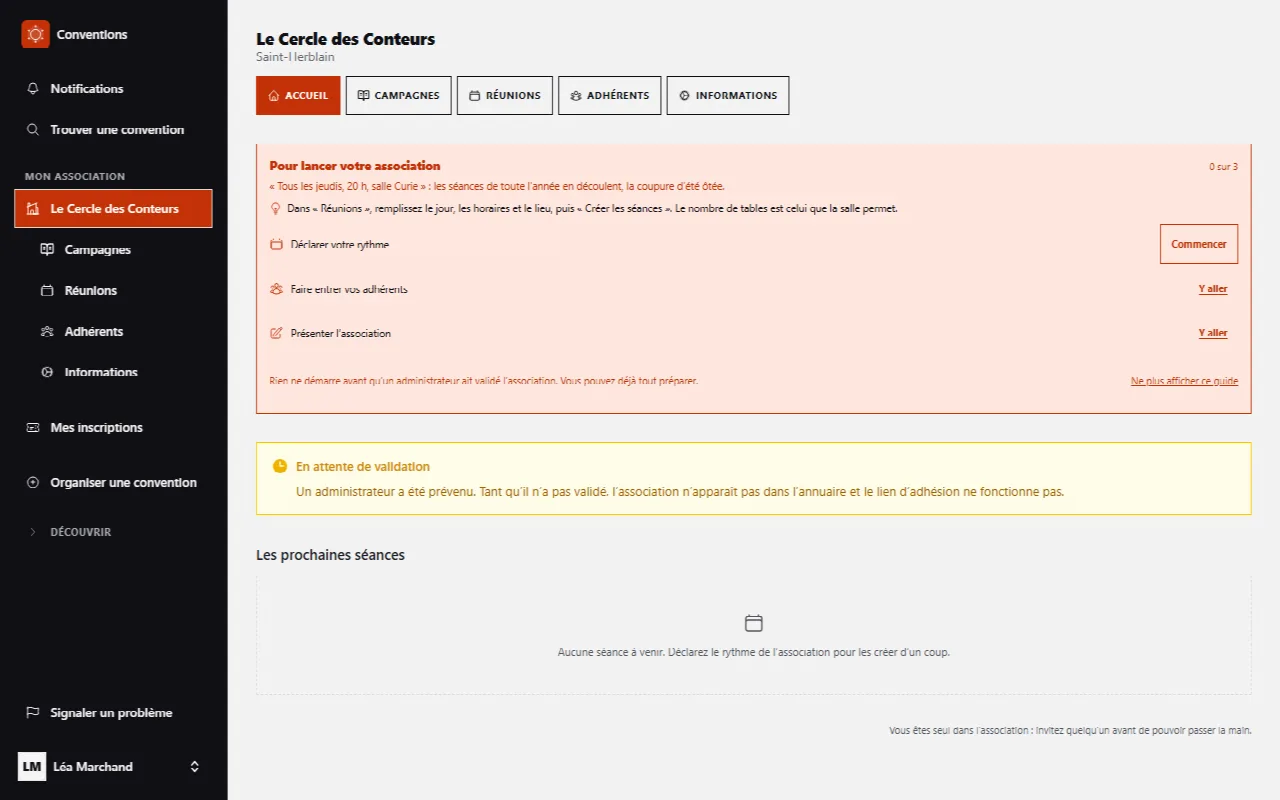
L’association naît invisible : ni dans l’annuaire, ni utilisable. Un administrateur a été prévenu. Tant qu’il n’a pas validé, l’association n’apparaît pas dans l’annuaire et le lien d’adhésion ne fonctionne pas. Sans cette étape, n’importe quel compte se déclarerait association et l’annuaire se remplirait de bruit.
En attendant, la page de l’association vous appartient déjà : vous pouvez la présenter, déclarer un rythme, préparer le lien d’adhésion. Le guide Pour lancer votre association liste ce qu’il reste à faire, et se coche tout seul à mesure que l’association prend forme.
Présenter l’association
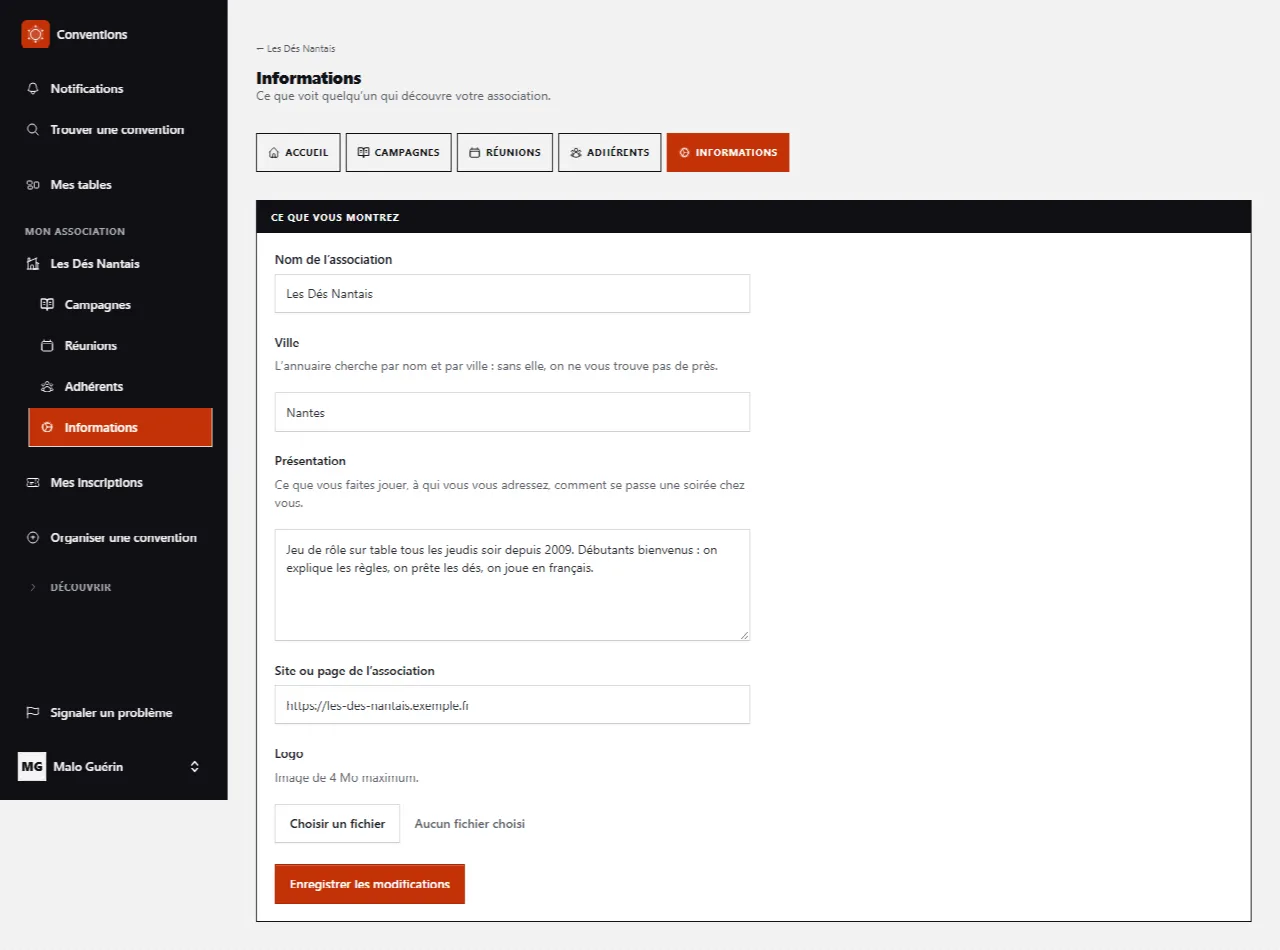
Bureau. Depuis la page de votre association, l’onglet Informations.
- Ville, Présentation, Site ou page de l’association.
- Logo : Image de 4 Mo maximum.
- Enregistrer les modifications , et la page dit Informations mises à jour.
L’encadré Ce que vous montrez rappelle ce qu’un visiteur lit sur votre page publique : le nom, la ville, la présentation, le rythme des réunions - jamais le détail des tables ni la liste des adhérents.
Faire entrer ses adhérents
Bureau. Aucun courriel ne part de l’application : le bureau partage un lien, et c’est par là qu’on entre.
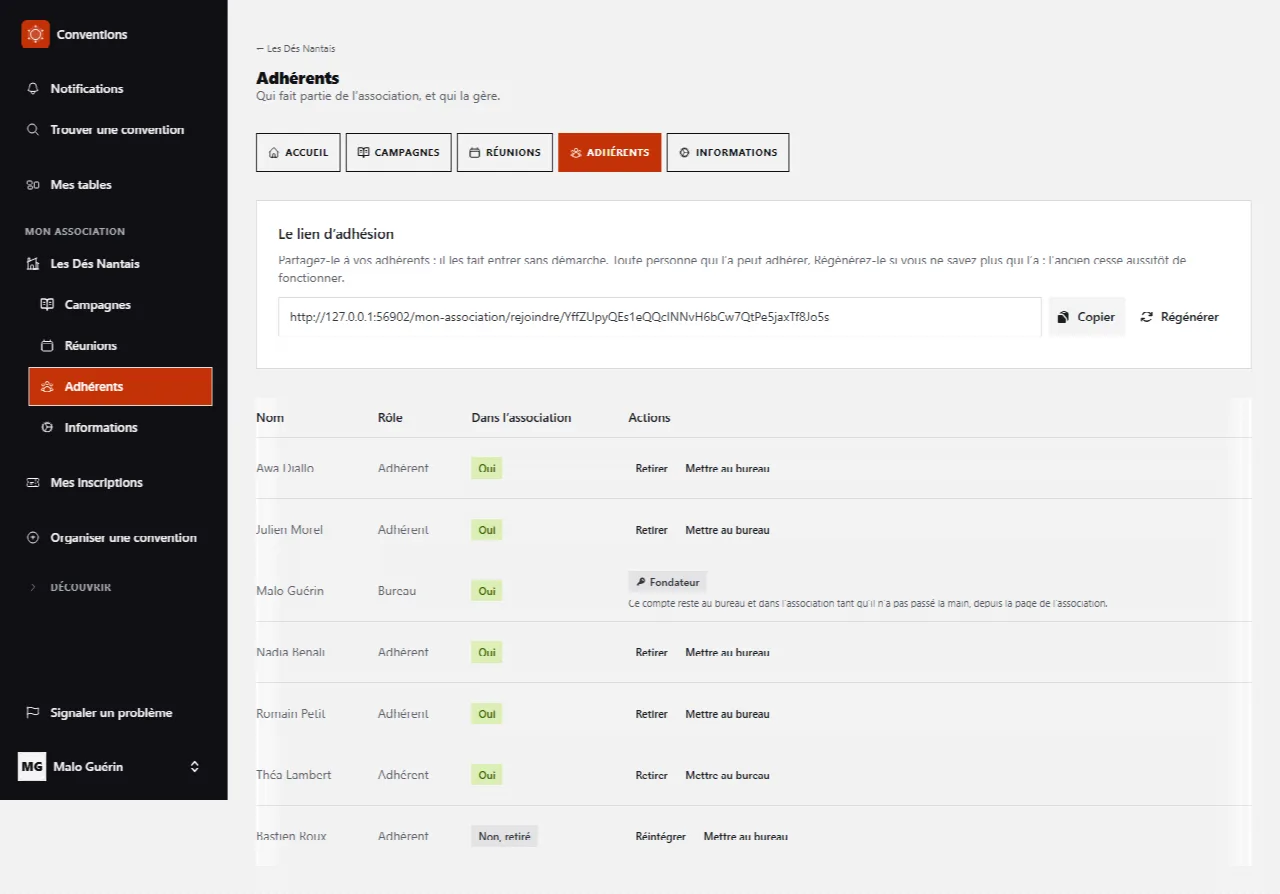
- Dans Adhérents, l’encadré Le lien d’adhésion montre le Lien d’adhésion à partager. Copier.
- Collez-le dans votre boucle de messages, votre groupe, sur votre affiche. Partagez-le à vos adhérents : il les fait entrer sans démarche.
- Si le lien circule trop, Régénérer. Le lien actuel cessera aussitôt de fonctionner, partout où vous l’avez diffusé : message, affiche, groupe de discussion. Les adhérents déjà entrés ne bougent pas ; il faudra transmettre le nouveau lien à ceux qui restent à faire entrer.
Rejoindre une association
Adhérent. Vous avez reçu un lien d’adhésion.
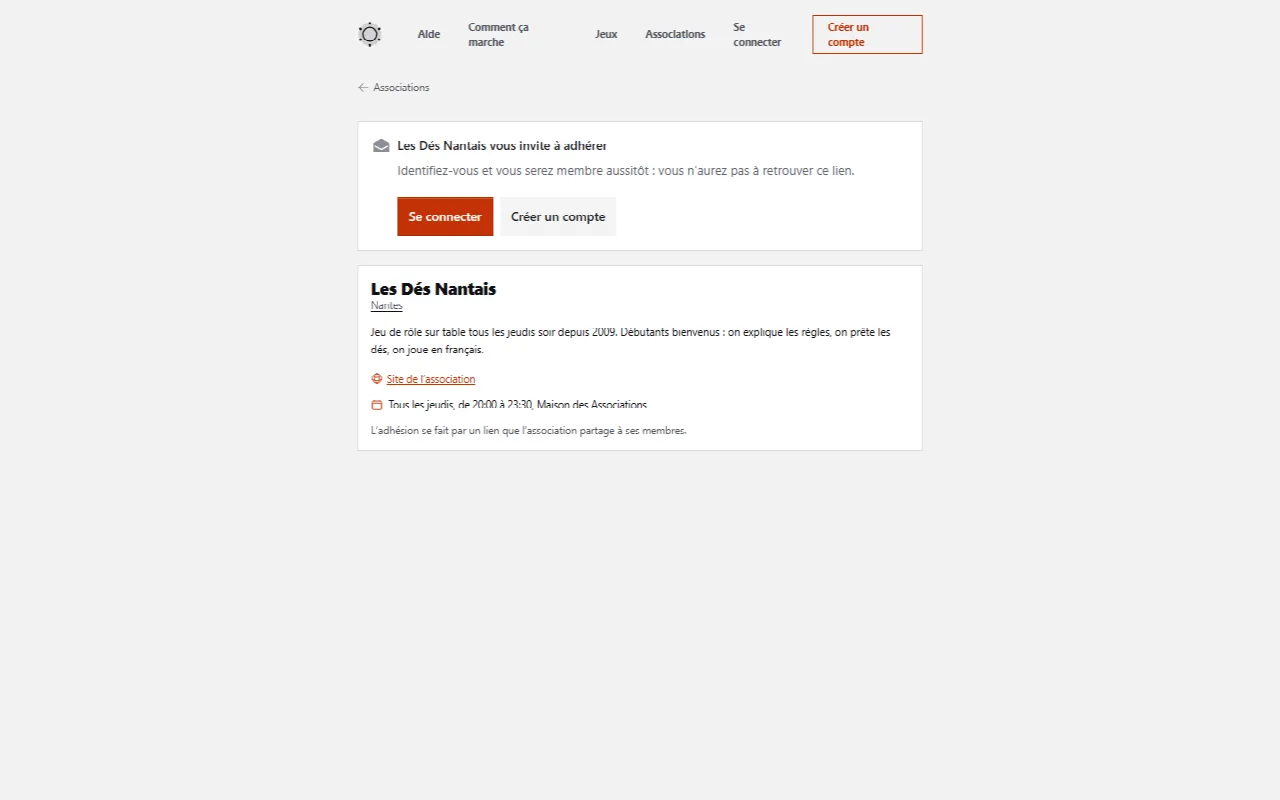
- Ouvrez le lien. Sans compte, vous arrivez sur la page de l’association, qui dit son nom, sa ville et son rythme : Identifiez-vous et vous serez membre aussitôt : vous n’aurez pas à retrouver ce lien.
- Se connecter ou Créer un compte. Une fois identifié, vous entrez dans l’association et arrivez sur sa page.
- Avec un compte déjà connecté, le lien vous fait entrer directement.
Bureau et adhérents
Deux rôles, propres à l’association. Bureau gère : les informations, les réunions, les adhérents, le lien. Adhérent joue et anime. Le vocabulaire des conventions ne s’applique pas ici : un adhérent qui anime n’est pas un « MJ invité », et le bureau n’attribue pas le rôle de MJ - un adhérent coche « Je suis MJ » lui-même.
- Dans Adhérents, la colonne Rôle porte Mettre au bureau ou Sortir du bureau. Cette personne pourra modifier l’association, créer et annuler des réunions, retirer des adhérents et régénérer le lien d’adhésion. Vous pourrez l’en sortir à tout moment.
- La colonne Dans l’association porte Retirer ou Réintégrer. Retirer quelqu’un décoche son adhésion plutôt que de l’effacer : Elle en sera prévenue. Ses parties déjà jouées restent comptées. Ses inscriptions à venir sont annulées.
- Le Fondateur - le compte qui a déclaré l’association - ne peut ni être retiré ni sortir du bureau tant qu’il n’a pas passé la main.
Déclarer un rythme de réunions
Bureau. Une association tient une séance par semaine. On déclare une règle, les séances en découlent.
- Dans Réunions, dépliez Un nouveau rythme.
- Nom : « Soirée jeu de rôle », « Après-midi jeux de plateau ». Une association peut avoir plusieurs rythmes.
- Cadence : Toutes les semaines, Une semaine sur deux, sur trois, sur quatre ; ou un rang dans le mois - Le premier, Le dernier… plusieurs rangs sont possibles, « le 1er et le 3e » ; ou Les dates libres, une par une, avec Ajouter une date.
- Jour, puis De et À pour l’horaire.
- Lieu : Tapez le nom du lieu : les adresses proposées sont cherchées autour de la ville de l’association. Puis les Salles du lieu, chacune avec ce qu’elle tient, et Tables en même temps : Ce que la salle permet. Il n’y a pas de minimum : une séance sans table proposée a lieu quand même.
- À partir du et Jusqu’au - par défaut jusqu’au 31 décembre. Sauter l’été avec Pause du / Pause au : du 1er juillet au 31 août par défaut.
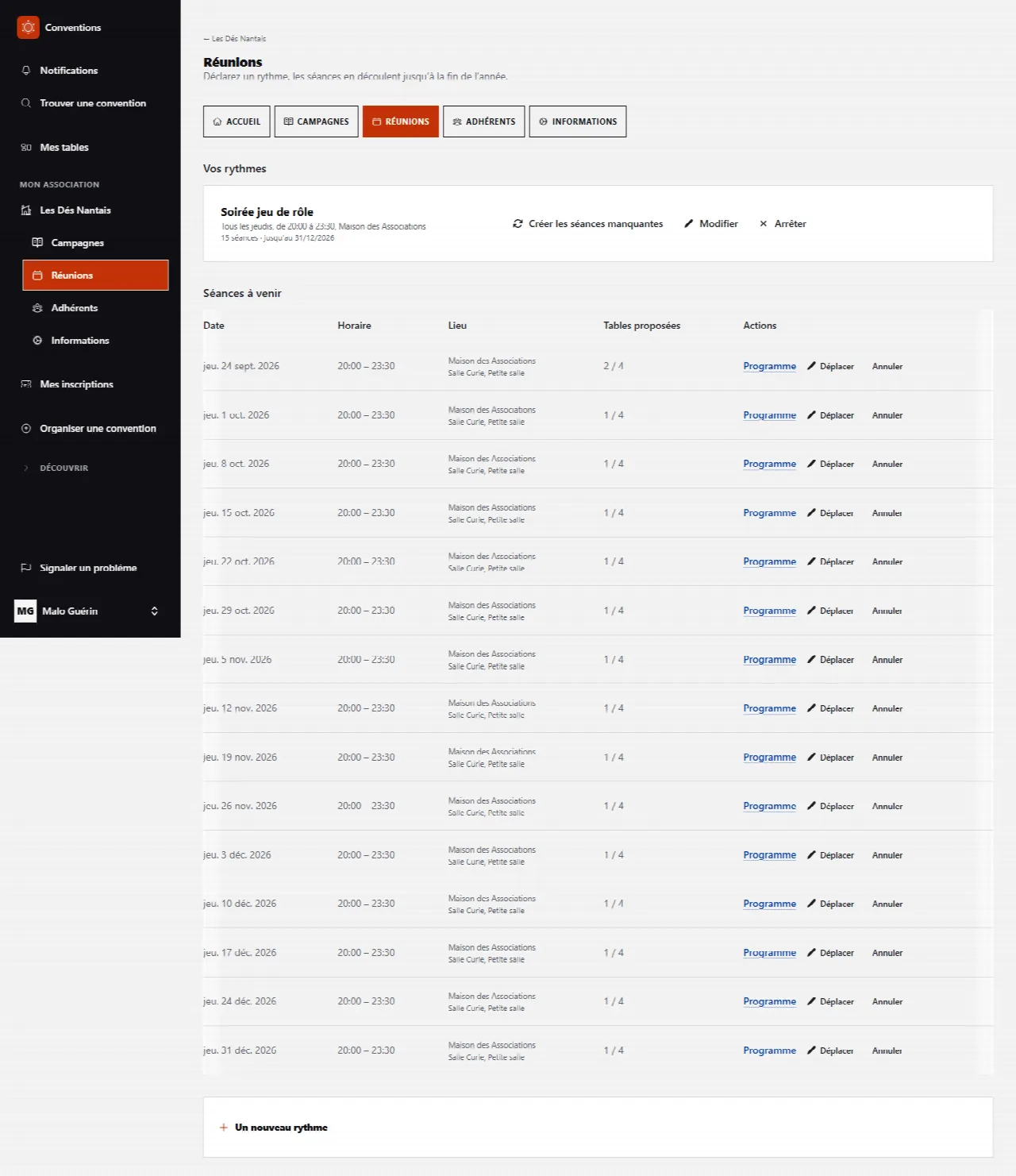
- Créer les séances. Elles apparaissent dans Séances à venir, et sur la page d’accueil de l’association.
Modifier, déplacer ou annuler une séance
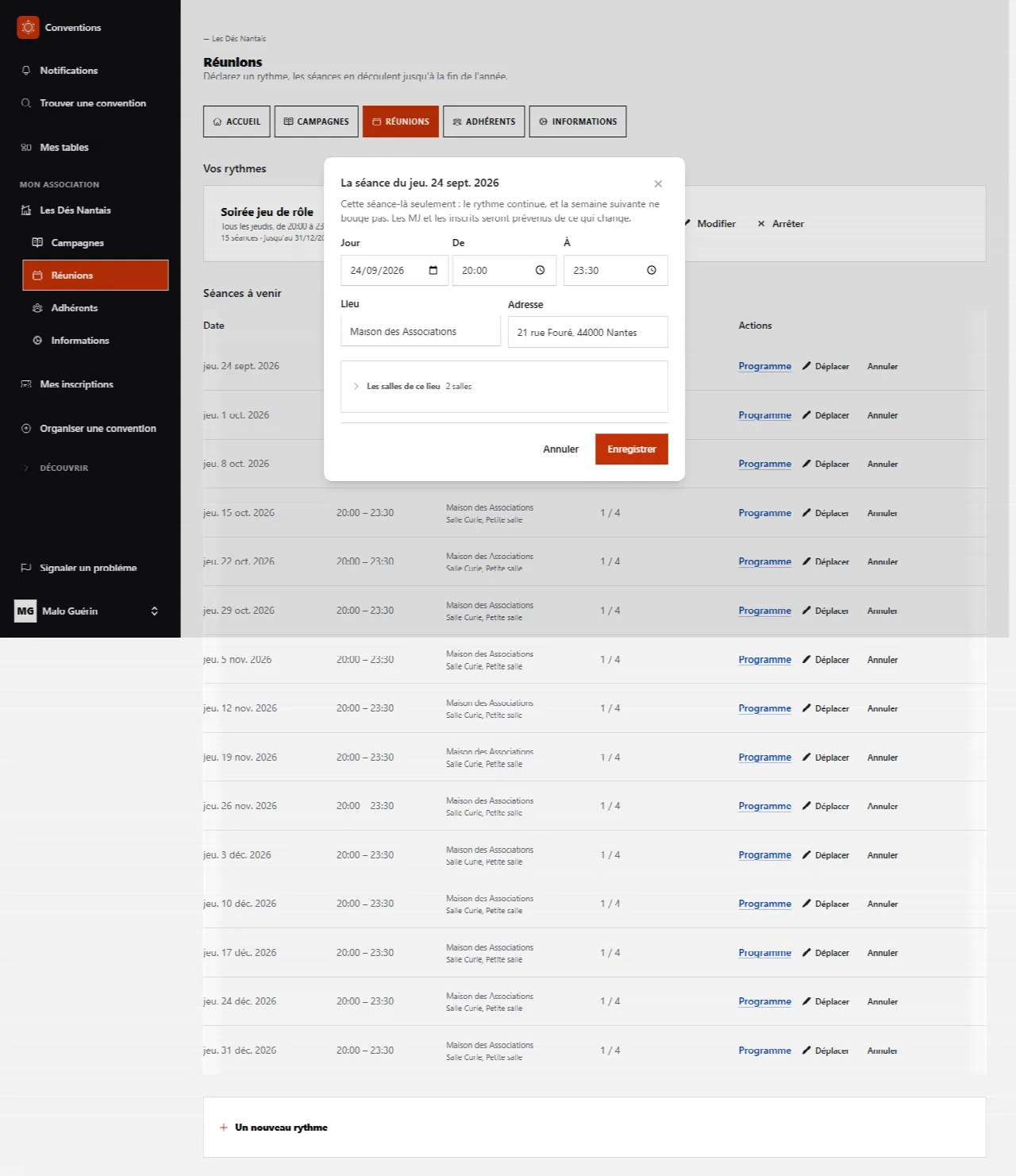
Bureau. Le jeudi où le dojo est pris, on corrige cette soirée-là sans toucher aux trente-neuf autres.
- Dans Séances à venir, chaque ligne dit la date, l’horaire, le lieu et ses salles, le nombre de tables proposées, et trois actions : Programme, Déplacer, Annuler.
- Déplacer ouvre la séance : changez la Date, l’Horaire, le Lieu - l’adresse se cherche comme celle d’une convention - ou ses salles. Puis Enregistrer. Cette séance-là seulement : le rythme continue, et la semaine suivante ne bouge pas. Les MJ et les inscrits seront prévenus de ce qui change.
- Annuler, puis Annuler la séance pour confirmer, l’efface avec ses tables. Les MJ qui y avaient posé une table et les joueurs inscrits seront prévenus. La séance et ses tables seront effacées ; le rythme, lui, continue.
Pour changer toutes les séances à venir d’un coup - l’horaire, le lieu, le nombre de tables -, Modifier le rythme lui-même, dans Vos rythmes. Les séances à venir suivent ; les séances passées ne bougent pas. Le jour et la cadence, eux, ne se corrigent pas : arrêtez ce rythme et déclarez-en un nouveau.
Un rythme à dates posées se modifie par ses dates : dans la fenêtre, sous Les dates, Ajouter une date ou Retirer cette date. Une date ajoutée a sa séance tout de suite. Une date retirée annule sa séance à venir, et ses inscrits sont prévenus.
Arrêter un rythme
- Dans Vos rythmes, sur le rythme, Arrêter, puis confirmez Arrêter le rythme.
Proposer une table à une séance
Adhérent. Tout adhérent actif peut proposer une table : dans une association, c’est l’adhésion qui ouvre ce droit, sans invitation à demander.
- Depuis la page de votre association, dans Les prochaines séances, ouvrez la séance. Chaque séance dit son jour, son horaire, son lieu et combien de tables sont déjà proposées.
- Cliquez sur Créer une table. Le formulaire est celui d’une convention : tracez le créneau dans la soirée, le jeu, la salle, le nombre de joueurs, les avertissements de contenu. Créer la table.
- Les autres adhérents s’inscrivent depuis la fiche de la table, comme partout ailleurs. Le nombre de tables par séance est celui que le bureau a fixé.
Tout le reste du métier de MJ - la liste des inscrits, un mot à ses joueurs, le pointage du jour J, la déclaration d’absence - est décrit dans le guide MJ.
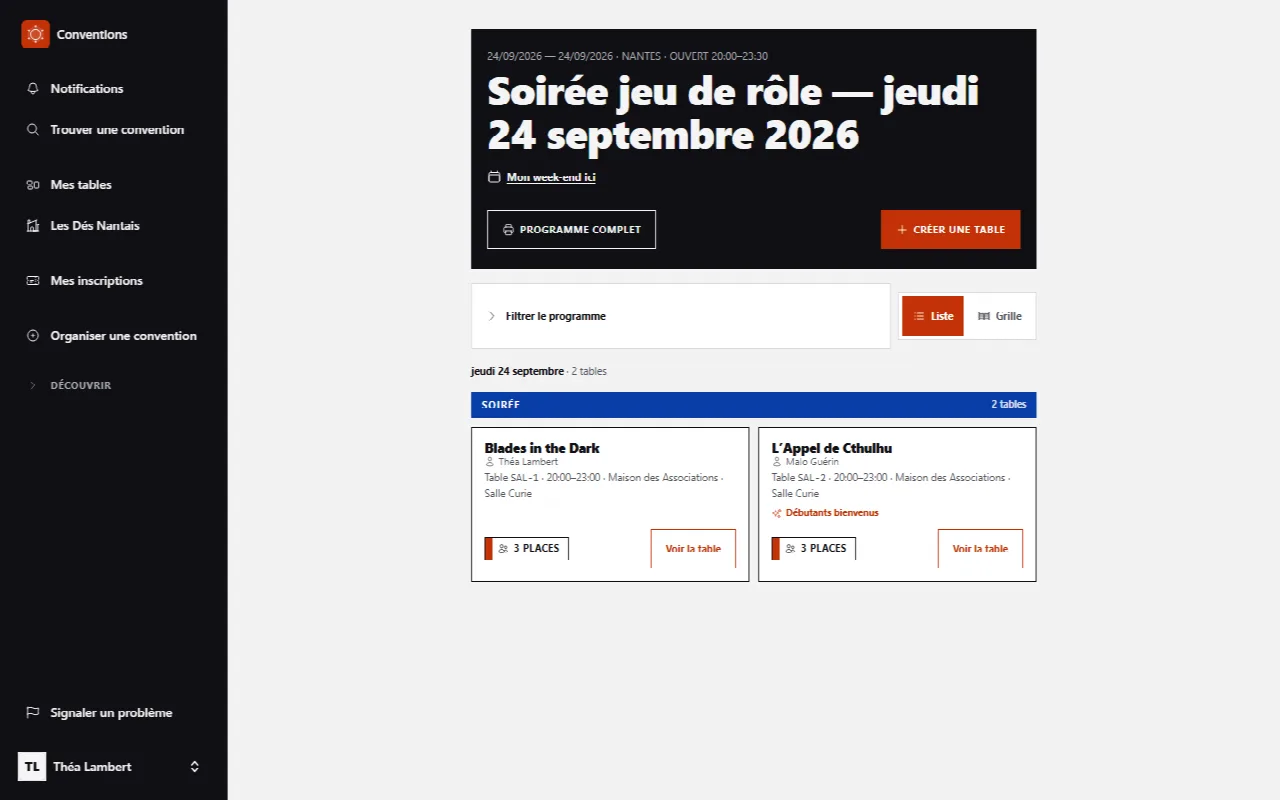
Les campagnes
Une partie qui se poursuit de séance en séance. On s’y inscrit une fois ; la place est tenue pour toutes les séances à venir. Sans cela, se réinscrire chaque semaine en courant plus vite que les autres ferait fuir tout le monde en trois semaines.
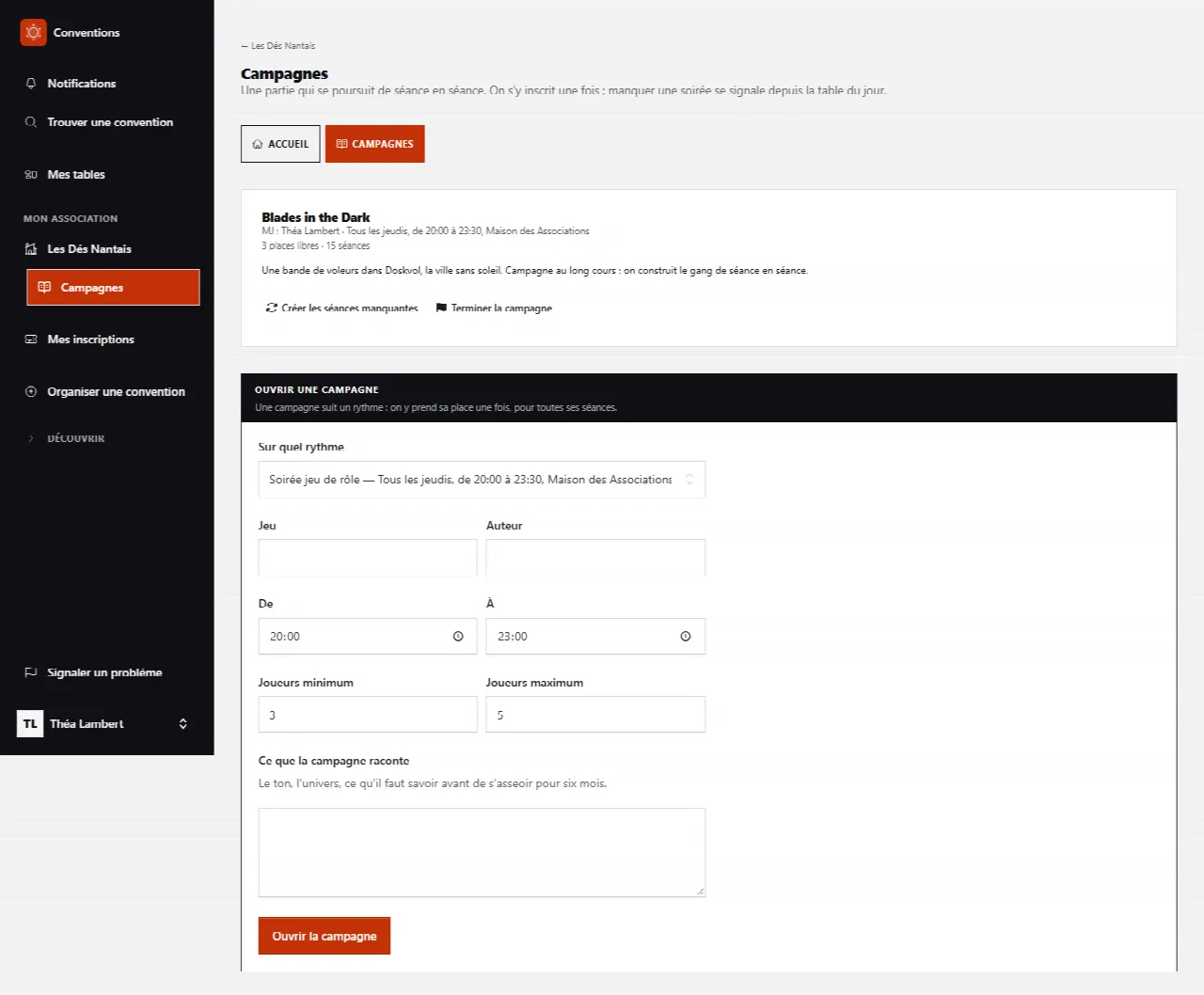
- Adhérent MJ : dans Campagnes, dépliez Ouvrir une campagne. Jeu, Auteur, Ce que la campagne raconte (Le ton, l’univers, ce qu’il faut savoir avant de s’asseoir pour six mois.), Joueurs minimum et Joueurs maximum, Sur quel rythme, l’horaire De / À. Puis Ouvrir la campagne : une table est créée sur chaque séance à venir du rythme.
- Adhérent joueur : sur la campagne, S’inscrire à la campagne. Votre place est tenue pour toutes les séances à venir. Quitter la campagne la rend.
- Manquer une soirée : ouvrez la table de cette séance-là et Annuler mon inscription. Votre place est libérée pour cette séance seulement ; vous restez dans la campagne.
- Quand le rythme gagne des séances, Créer les séances manquantes étend la campagne. Quand l’histoire est finie, le MJ clique sur Terminer la campagne : Les séances à venir seront rendues à l’association et les joueurs prévenus. Les séances déjà jouées restent, avec leurs feuilles de table et leurs statistiques. Une campagne terminée ne se rouvre pas.
Ce que voit un adhérent
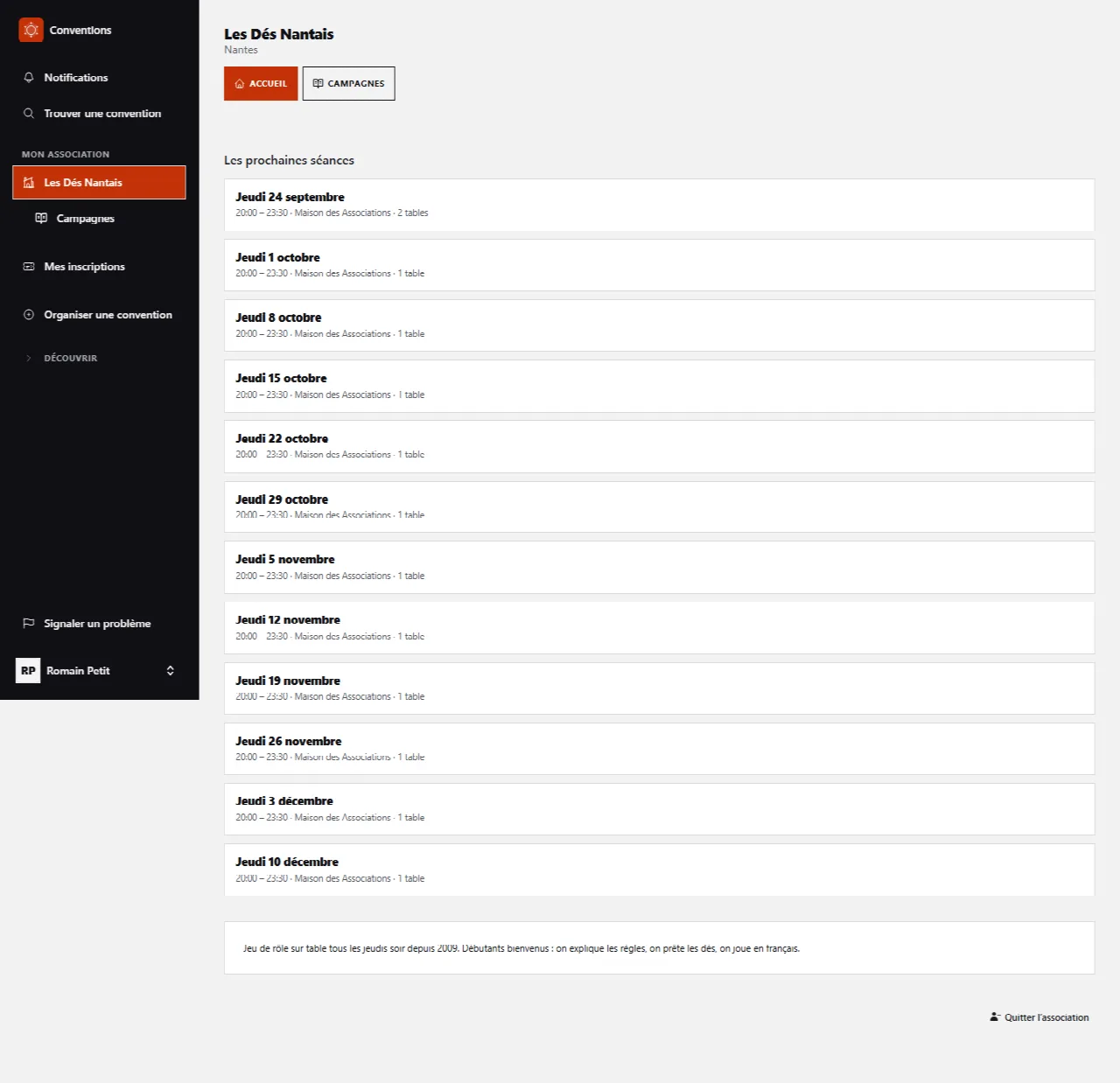
Un adhérent actif voit le nom de chacune de ses associations dans son menu. Au-delà d’une, elles se rangent sous Mon association.
- La page d’accueil : Les prochaines séances, chacune avec son jour, son horaire, son lieu et le nombre de tables proposées. Ouvrir une séance montre son programme.
- L’onglet Campagnes, pour prendre sa place dans une partie au long cours.
- Ses inscriptions aux séances se retrouvent dans Mes inscriptions, avec celles des conventions, et se comptent à part dans Mes statistiques › Association.
Le guide Vos premiers pas dans l’association propose Prendre place à une séance et Rejoindre une campagne, et se coche tout seul.
Passer la main, quitter
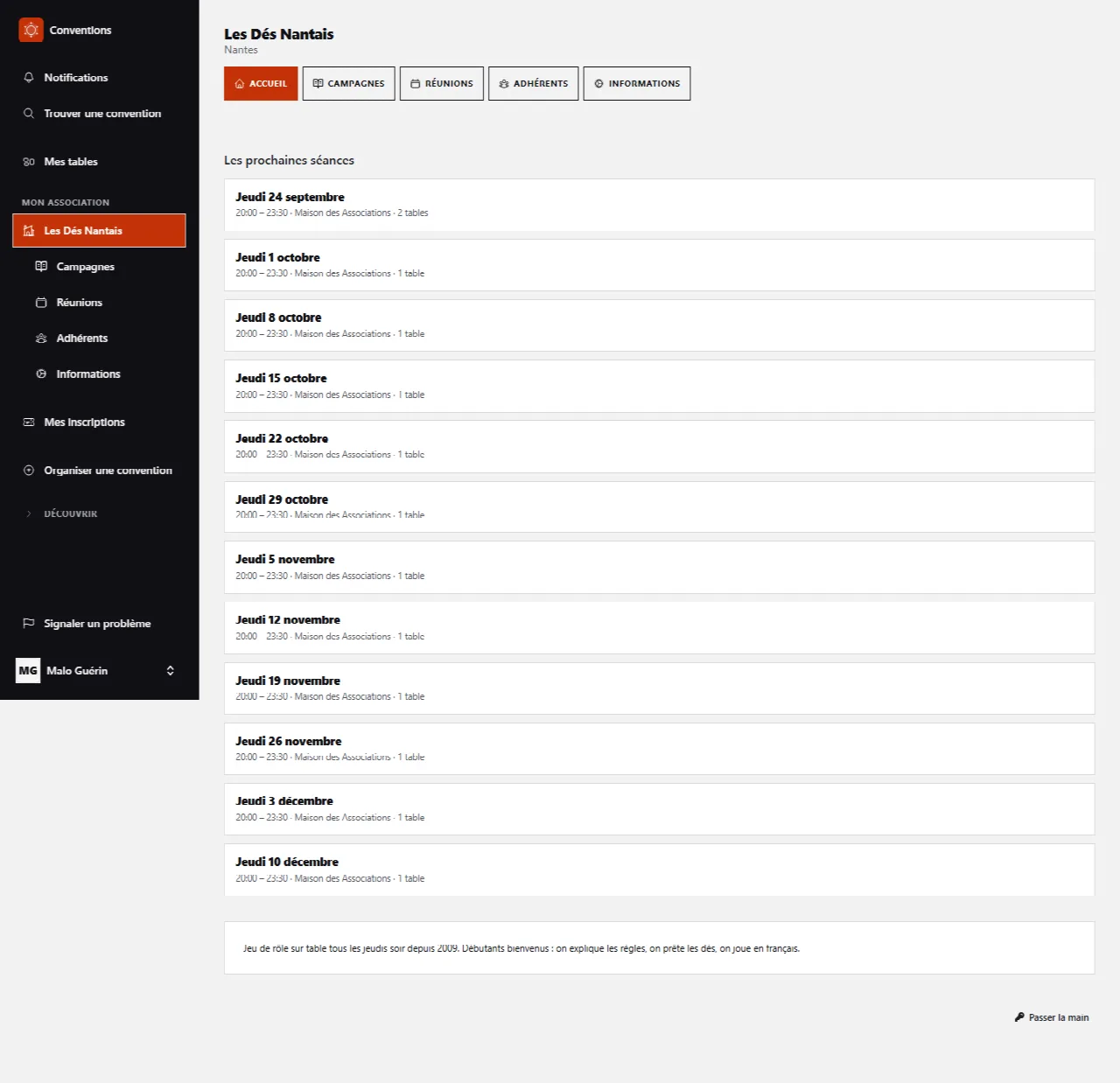
- Responsable : sur la page d’accueil de l’association, Passer la main. Dans Qui reprend l’association ?, choisissez un adhérent. La personne que vous désignez devient responsable et entre au bureau. Vous y restez : une passation n’est pas un départ. Vous pourrez ensuite en sortir, ou quitter l’association.
- Adhérent : Quitter l’association. Vous perdrez l’accès à ses réunions et vos inscriptions à venir seront annulées. Les parties déjà jouées restent dans vos statistiques. Le bureau peut vous refaire entrer avec son lien d’adhésion.
L’annuaire et la page publique
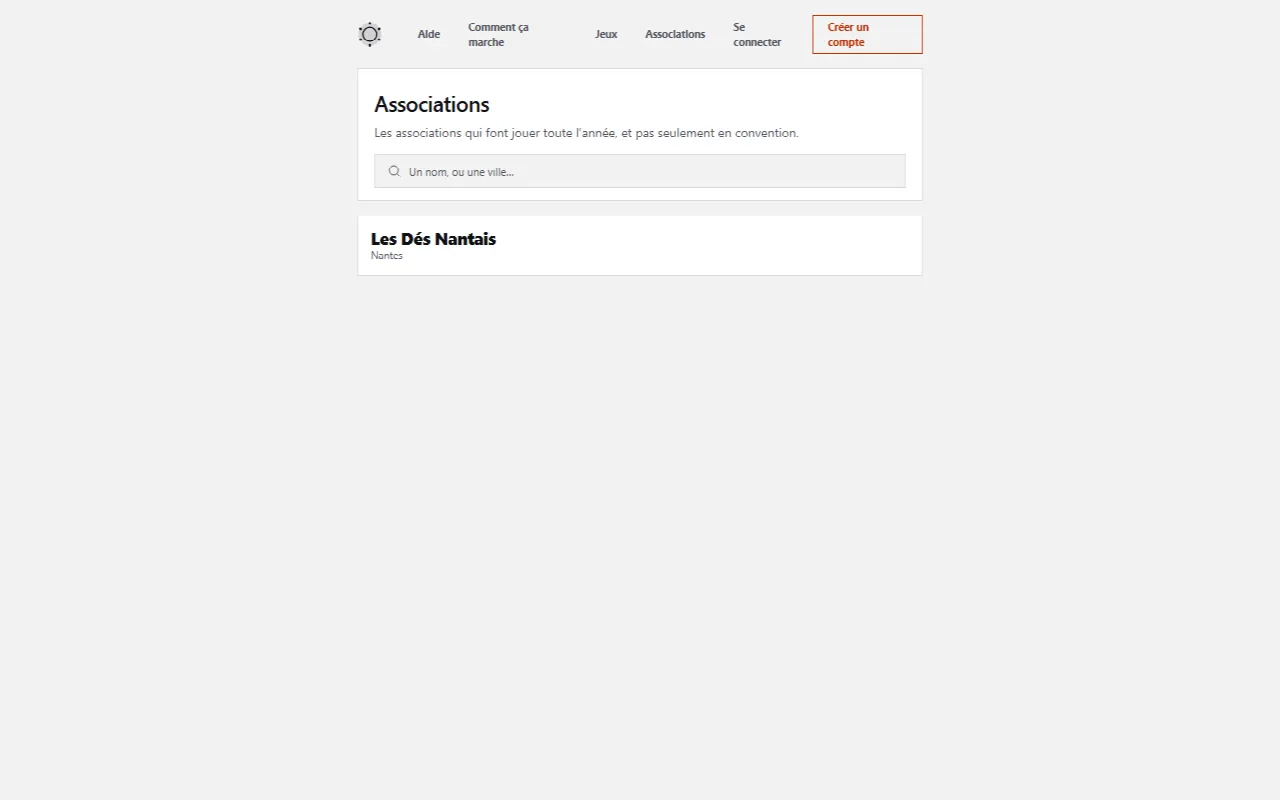
Le menu Associations liste Les associations qui font jouer toute l’année, et pas seulement en convention.
- Rechercher une association par nom ou par ville.
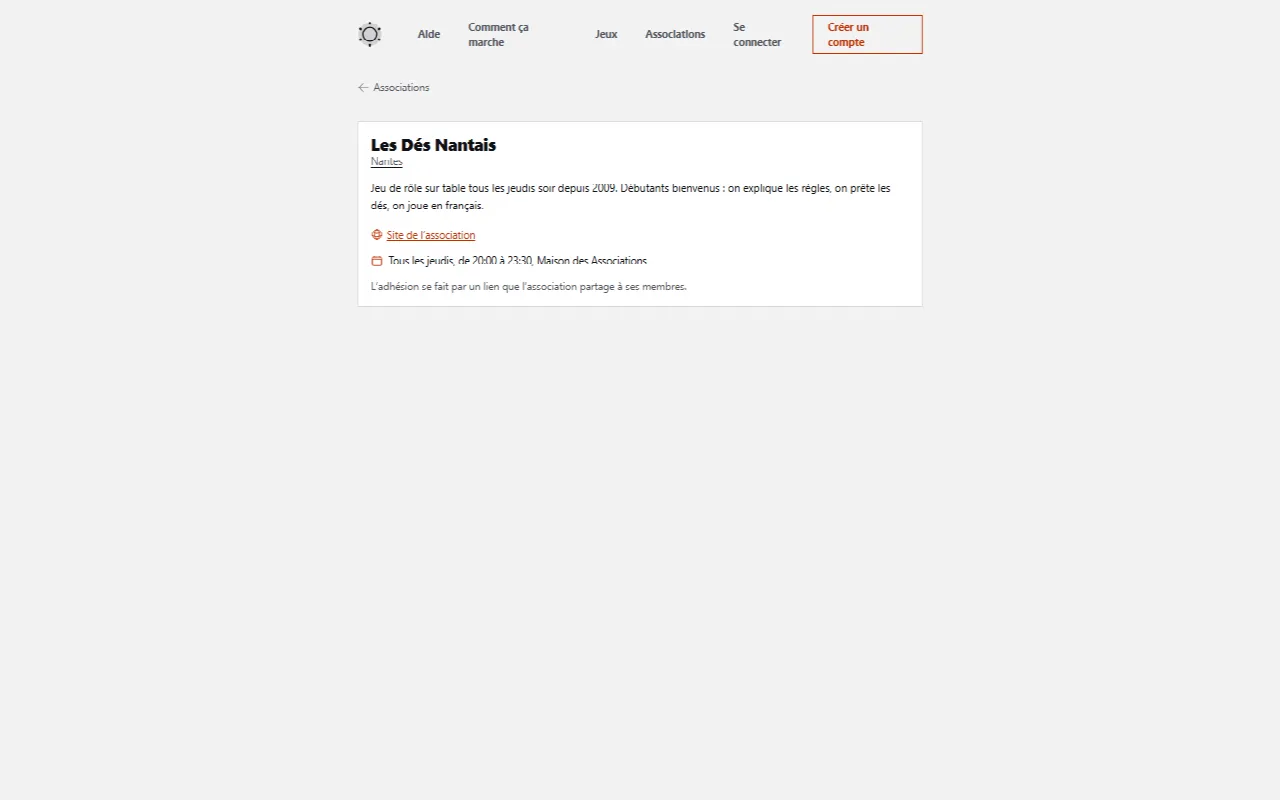
- La page d’une association dit son nom, sa ville, sa présentation, son rythme - « tous les jeudis, 20 h, salle Curie » - et son Site de l’association. Elle ne détaille pas les tables : L’adhésion se fait par un lien que l’association partage à ses membres.
Organiser aussi une convention publique
Une association peut aussi organiser une vraie convention, ouverte à tous : le week-end annuel du club. Elle se crée comme n’importe quelle convention, depuis Organiser une convention, et la liste publique la montre comme les autres. Tout est dans le guide Organisateur.